학생 · 학부모 확인용학교 이름을 넣는 칸부터 우리 반 시간표가 뜨기까지, 중간에 걸리는 지점을 순서대로 짚었습니다.

컴시간 알리미 학생용은 학교코드를 몰라도 됩니다. 앱이나 웹에서 학생용 화면을 고르고 학교 이름을 검색한 다음, 학년과 반을 누르면 이번 주 시간표가 열립니다. 학교코드를 물어보는 화면이 떴다면 학생용이 아니라 교사용으로 들어간 겁니다.
그런데 학교를 검색해도 목록에 안 나오거나, 화면은 열렸는데 칸이 비어 보이는 상황도 있습니다. 그 원인까지 정리 했습니다.
- 학생용 접속은 공식 앱, comci.net:4082/st, 한글 주소 컴시간학생.kr 3가지 입니다.
- 학교코드는 교사용에서 쓰는 값입니다. 학생·학부모는 학교 이름 검색만으로 들어갑니다.
- 노란색으로 표시된 칸은 과목이나 담당 선생님이 바뀐 자리입니다.
- 조회는 이번 주와 다음 주까지입니다. 지나간 주는 다시 열리지 않습니다.
학생용 화면, 어디로 들어가야 하나

컴시간 알리미는 학교가 수업 시간표를 짜고 관리할 때 쓰는 프로그램에 연결된 조회 서비스입니다. 만든 곳은 (주)컴시간이고, 우리 학교가 이 프로그램을 써야 시간표가 뜹니다. 여기가 첫 번째 갈림길입니다.
들어가는 길은 세 갈래입니다. 어디로 들어가든 보이는 시간표는 같습니다.
| 접속 경로 | 주소 · 방법 | 이럴 때 씁니다 |
|---|---|---|
| 공식 앱 | 앱스토어 · 구글 플레이에서 컴시간알리미 검색 | 매일 아침 습관처럼 확인할 때 |
| 웹 (영문 주소) | comci.net:4082/st | 학교 컴퓨터나 태블릿에서 잠깐 볼 때 |
| 웹 (한글 주소) | 컴시간학생.kr | 영문 주소 외우기가 번거로울 때 |
앱을 열면 학생용 시간표와 교사용 시간표 탭이 갈립니다. 학생과 학부모는 학생용입니다. 학교코드를 묻는 화면과 마주치는 건 대개 이 탭을 잘못 눌렀을 때입니다.
아이폰은 iOS 15.0 이상에서 설치되고, M1 이상 맥과 애플 비전에서도 내려받을 수 있습니다. 안드로이드는 구글 플레이에서 같은 이름으로 찾으면 됩니다.
학교 이름을 넣으면 시간표까지 몇 단계일까
네 단계입니다. 화면이 복잡해서 헤매는 게 아니라, 어느 칸에서 무엇을 고르는지 모른 채 눌러보다가 시간을 씁니다. 순서만 잡고 들어가면 됩니다.
-
학생용 화면부터 연다
앱에서는 학생용 시간표 탭, 웹에서는 학생용 주소로 들어갑니다. 교사용으로 들어가면 다음 화면이 아예 다르게 나옵니다.
-
학교 이름을 검색한다
검색창에 학교 이름을 넣습니다. 줄임말이나 별칭 말고 졸업장에 적히는 정식 이름으로 넣어야 결과가 잘 나옵니다.
-
검색 결과에서 우리 학교를 고른다
비슷한 이름이 여러 개 뜨면 지역까지 보고 고릅니다. 같은 이름의 중학교와 고등학교가 나란히 나오기도 합니다.
-
학년과 반을 고르면 시간표가 열린다
여기까지 오면 이번 주 시간표가 표로 보입니다. 학교코드를 넣는 칸은 끝까지 나오지 않습니다.
학교코드는 학생도 있어야 할까?
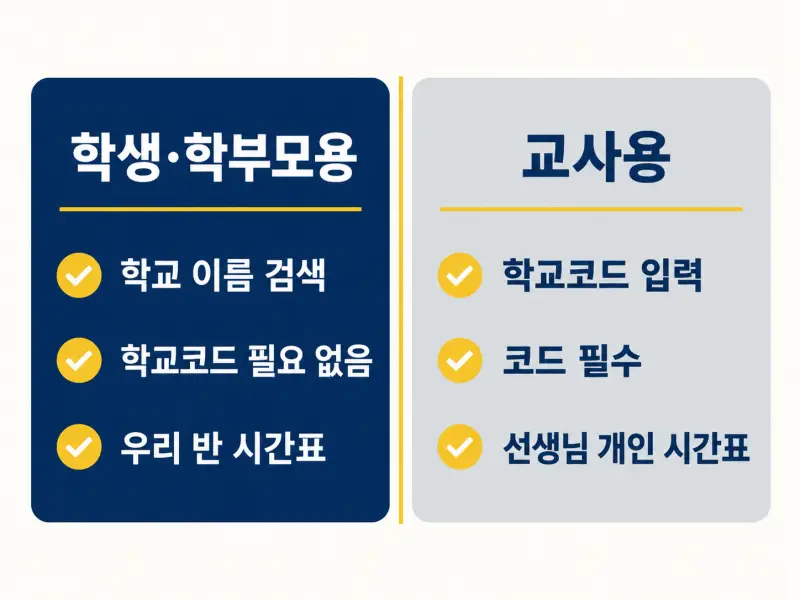
“컴시간 알리미 학교코드”로 검색해도 학생용 답이 안 나오는 데는 이유가 있습니다. 학생용 화면에는 학교코드를 넣는 칸 자체가 없습니다. 학교코드는 선생님이 교사용으로 들어갈 때 쓰는 값입니다.
| 구분 | 학생 · 학부모용 | 교사용 |
|---|---|---|
| 들어가는 방식 | 학교 이름 검색 | 학교코드 입력 |
| 학교코드 필요 여부 | 필요 없음 | 필수 |
| 보이는 시간표 | 학급 시간표(학년 · 반 기준) | 교사 개인 시간표 |
그러니 학교코드를 묻는 화면을 만났다면 방법을 몰라서가 아닙니다. 길을 잘못 든 겁니다. 뒤로 나가 학생용으로 다시 들어가면 그 칸은 없어집니다.
학생이 교사용에 들어간다 해도 반 시간표가 아니라 선생님 개인 시간표가 보입니다. 우리 반 시간표가 목적이라면 학생용이 맞습니다.
노란색으로 칠해진 칸은 무슨 뜻일까?
시간표를 열었는데 몇 칸만 색이 다를 때가 있습니다. 노란색은 그 시간의 과목이나 담당 선생님이 바뀌었다는 표시입니다.
저라면 시간표를 통째로 다시 읽지 않고 색이 바뀐 칸부터 봅니다. 교과서를 잘못 챙기는 상황은 대개 이 몇 칸에서 나옵니다.
선생님 이름은 앞 두 글자만 나옵니다. 외자 이름이면 성과 별표(*)로 표시됩니다. 이름이 잘려 보여도 고장이 아닙니다.
학교를 검색해도 시간표가 안 뜬다면
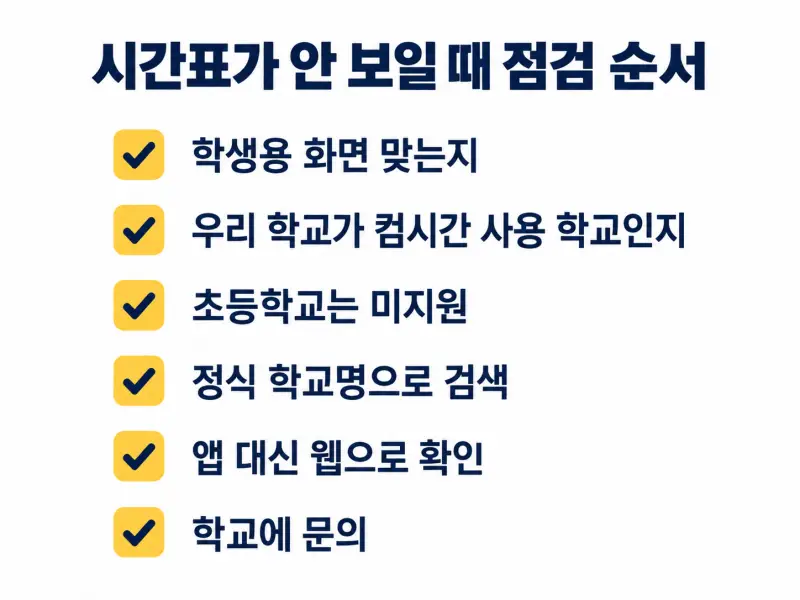
원인이 하나가 아니라서 여러가지 요인을 확인 해봐야 합니다. 아래 순서대로 하나씩 체크 해보세요!
-
학생용 화면이 맞는지 본다
학교코드를 요구하거나 학교 검색창이 없다면 교사용입니다. 학생용으로 다시 들어갑니다.
-
우리 학교가 컴시간을 쓰는 학교인지 확인한다
이 서비스는 컴시간 시간표 프로그램을 쓰는 학교만 조회됩니다. 학교가 다른 프로그램을 쓰면 검색해도 목록에 나오지 않습니다.
-
초등학교인지 확인한다
초등학교는 지원 대상이 아닙니다. 담임 선생님 중심으로 수업이 돌아가고 시간표가 고정되지 않는 구조라서 그렇습니다.
-
학교 이름을 정식 명칭으로 다시 넣는다
줄임말이나 띄어쓰기 차이로 결과가 비기도 합니다. 앞 두세 글자만 넣고 목록에서 고르는 방법도 있습니다.
-
앱에서만 안 된다면 웹으로 우회한다
앱 이용자 후기에는 학교를 검색한 뒤 시간표가 표시되지 않는다는 언급이 있습니다. 앱을 최신 버전으로 올려보고, 그래도 같다면 웹 주소로 들어가 원인이 앱 쪽인지 가릅니다.
-
그래도 안 되면 학교에 확인한다
학교가 시간표를 아직 올리지 않았거나 공개 설정을 안 했을 수 있습니다. 담임 선생님이나 정보 담당 선생님께 물어보면 확실합니다.
지난주 시간표는 왜 다시 안 보일까?
조회 범위는 이번 주와 다음 주까지입니다. 한 주가 지나면 그 주 시간표는 다시 열리지 않습니다. 처음부터 그렇게 만들어진 부분입니다.
수행평가 날짜나 바뀐 수업을 나중에 다시 봐야 한다면 그 주에 화면을 캡처해두는 수밖에 없습니다. 대신 다음 주 시간표는 미리 열립니다. 주말에 한 번 훑어두면 월요일 준비물 챙기기가 수월해집니다.
예전에는 개인이 만든 시간표 앱이 여럿 있었지만 개발사 요청으로 대부분 지원이 끝났습니다. 지금은 공식 앱이나 위에 적은 웹 주소로 보는 쪽이 안정적입니다.
자주 묻는 질문
학부모도 자녀 시간표를 볼 수 있나요?
학교코드를 알면 더 자세한 시간표를 볼 수 있나요?
초등학교 시간표도 조회되나요?
급식 메뉴나 학사일정도 함께 볼 수 있나요?
회원가입을 꼭 해야 하나요?
학생용은 결국 두 단계입니다
학교 이름 검색, 그리고 학년·반 선택. 여기서 끝납니다. 학교코드를 묻는 화면은 교사용이니 뒤로 나오면 되고, 시간표가 열렸다면 노란색 칸부터 확인하세요. 검색해도 학교가 안 나온다면 우리 학교가 컴시간을 쓰는지부터 보는 게 가장 빠릅니다.